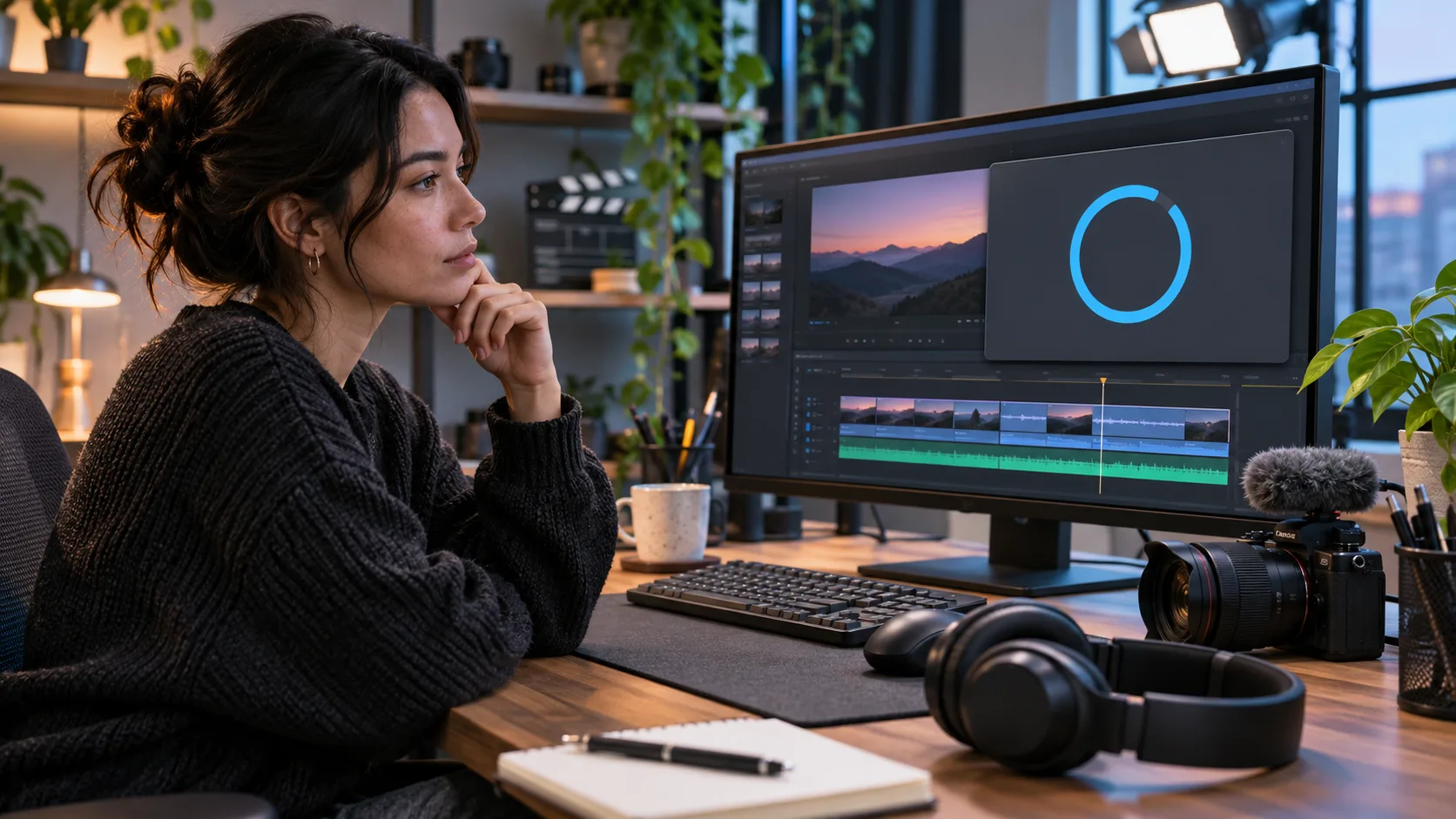
締め切り前夜、書き出しバーが99%で動かなくなった。ファンは回り続け、ファイルも少しずつ大きくなっている。「最初からやり直す?」と聞かれて、私はキャンセルを押す手を止めた。最後の1%は残り時間の1%とは限らない。映像の最終フレームや音声、MP4の索引情報を書き込んでいる場合がある。
数字よりファイルとディスクの動きを見る
まず数分待ち、出力ファイルの容量と更新時刻、アプリの応答、保存先ディスクの動きを見比べる。どれかが変わっていれば処理が続いている可能性がある。手ぶれ補正、ノイズ除去、複数レイヤーの合成が最後のカットにあると、単純な場面より時間がかかる。
反対に長時間まったく変化せず、アプリも応答せず、ディスクアクセスもないなら停止を疑う。それでも強制終了の前にプロジェクトを別名で保存するか、プロジェクトファイルを複製する。出力先だけでなく、一時ファイルやキャッシュを置くドライブの空き容量も確認しよう。
| 見える状態 | 考えられる原因 | 先に試すこと |
|---|---|---|
| ファイル容量が増えている | 最終処理中 | そのまま待ち、作成中の動画を開かない |
| 容量・ディスク動作が止まった | 素材、効果、エンコーダーの問題 | コピーしたプロジェクトで短区間を書き出す |
| ドライブの空きが少ない | 一時領域不足 | 不要な安全確認済みデータを移して再試行 |
| 毎回同じ時刻で停止 | 特定カットや効果 | その前後だけを別シーケンスにする |
最後の1分を使って切り分ける
元プロジェクトではなく複製で、最後の1~2分だけを範囲指定して試す。同じ位置で止まるなら、周辺の素材リンク、字幕、トランジション、音声処理、巨大な静止画を調べる。効果を一つずつ無効にした短いテストで原因の候補を絞る。一度に全部を変えると何が効いたか分からなくなる。
効果が原因なら、該当部分だけを中間ファイルにレンダーする方法もある。元素材とプロジェクトは残し、保存先を記録しておこう。解像度やフレームレートを下げるのは、問題を隠したまま納品品質を変えることがあるため、最初の対策にはしない。
保存先と書き出し条件を順番に確認
- システムの一時領域、編集ソフトのキャッシュ、出力ドライブの空きを別々に見る。消すなら再生成できるキャッシュだけをソフトの機能で対象にする。
- 短いテストをローカルの新しいフォルダーに書き出す。ネットワークや同期フォルダー、接触の不安定な外付けドライブは一時的に避ける。
- ハードウェアエンコードだけで失敗するか、短い範囲でソフトウェアエンコードと比較する。成功した設定で全編を書き出し、別のプレーヤーで確認する。
強制終了後に復元されたプロジェクトが出たら、作業を続ける前に別名で保存する。再発する場合はソフトのバージョン、形式、止まるタイムコード、空き容量をメモし、公式サポート情報を確認する。出所不明のコーデックパックやレジストリ変更は避けよう。
次に長い動画を書き出すときは、設定をいくつも変えるのではなく短い比較テストを作る。たとえば同じ20秒をローカルの新しいフォルダーへ出し、最初は元の設定、次はソフトウェアエンコードというように、一回につき条件を一つだけ変える。ローカルでは成功して共有ドライブで失敗するなら、接続や書き込み権限が手掛かりになる。ソフトウェア方式だけが通るならGPU処理経路を調べる。どの方式も同じフレームで止まるなら、該当素材や効果の可能性が高い。
空き容量は出力先だけでなく、プレビューや一時ファイルを置くドライブも見る。映像素材が外付けSSDにあっても、編集ソフトのキャッシュはシステムドライブに保存されることがある。そこがいっぱいなら出力用ドライブに余裕があっても止まる。同期サービスがアップロード中のファイルをロックすることもあり、ネットワークドライブはWi-Fi切替やスリープで一時的に見えなくなることがある。診断中はローカル保存先を使い、完了前に素材を移動しない。
タイムラインの最後に原因がありそうなら、最後に正常に出力されたフレームから数秒を丁寧に見る。極端に大きい静止画、可変フレームレートのスマートフォン映像、利用期限が切れたプラグインは、プレビューでは気づきにくくても書き出しで問題になる場合がある。オフライン素材の表示がないか、範囲指定が正しいかも確認する。同じ地点で失敗するなら、複製したプロジェクトでその前後を分けて出力し、境界か素材自体かを比べよう。
回避策は納品先に合わせる。保管用マスター、依頼主への納品、SNS投稿では必要な形式や容量が異なる。元プロジェクトは残し、まず高品質のマスターを完成させる。確認後にだけアップロード用の軽い版を作る。別のプレーヤーで冒頭、問題の末尾、音声、字幕、全体時間を確かめる。ファイルが見えるだけでは完成したとは限らない。サポートに問い合わせるなら、編集ソフトとOSのバージョン、エンコード方式、保存先、止まるタイムコード、短い比較テストの結果を記録し、顧客名や個人パスは伏せる。
サポートに問い合わせる際は、プロジェクト全体ではなく、失敗するタイムコード、出力設定、短いテスト結果を伝える。書き出しファイル名を変えて、最後に再生できたマスターを上書きしないようにする。完成後は別のプレーヤーで映像と音声を確認し、問題が再現する部分だけをもう一度見る。システムドライブにもキャッシュ用の空き容量を確保しておこう。
また、編集ソフトの書き出しとクラウドへのアップロードは別の処理だ。ローカルで再生できるファイルができたかを先に確認し、その後に共有先へ移動する。これなら書き出し、ストレージ、ネットワークのどこで止まるのかを切り分けやすい。仕事用の納品では、指定された解像度や形式を先に確認し、簡単なテストで再生互換性を確かめてから長い処理を始めよう。
ログを共有する前に顧客名や個人情報が含まれていないか確認しよう。
共同作業では、テスト用ファイル名に版番号を付け、確認済みのマスターを別に保管する。
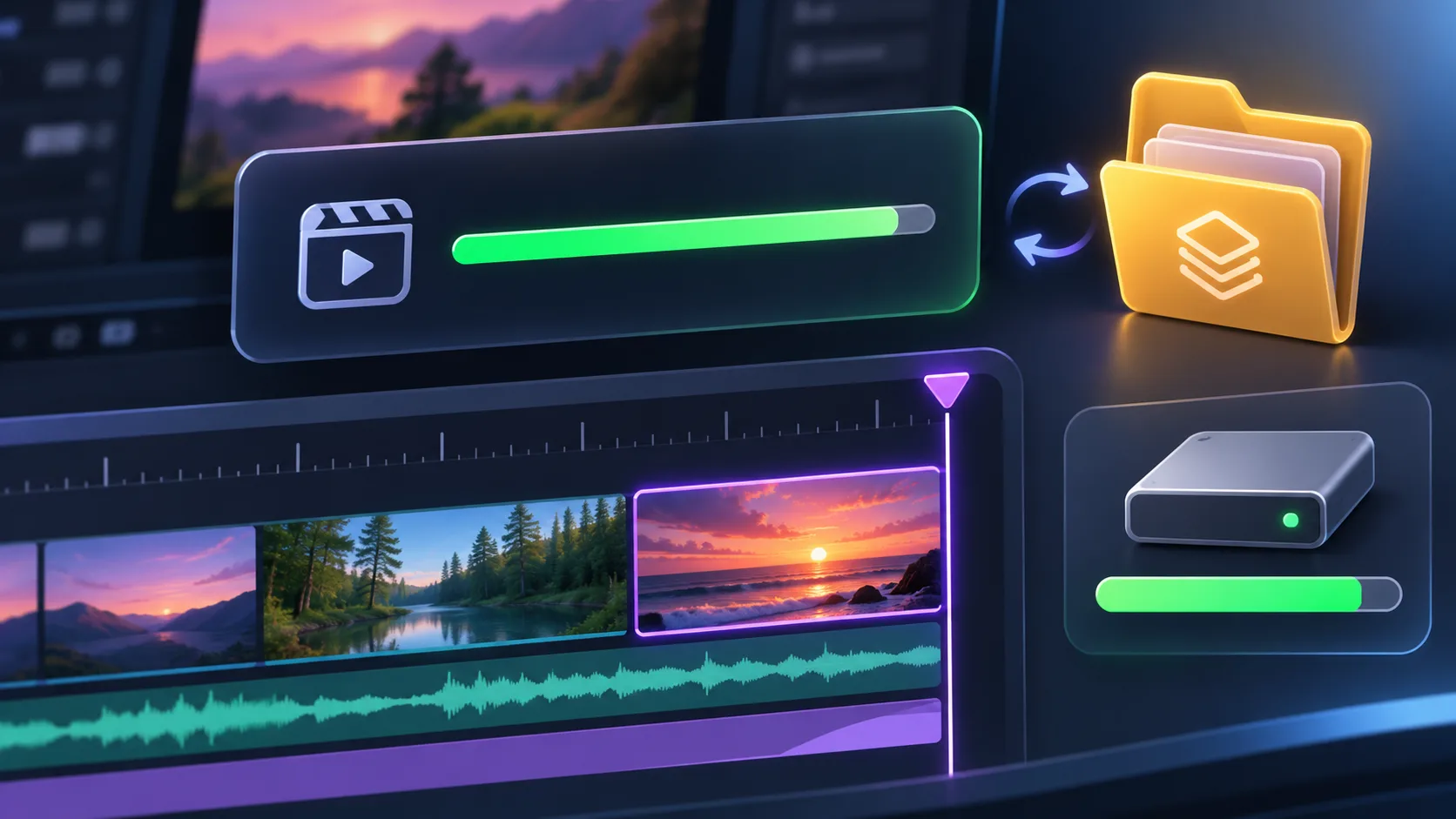
よくある質問
99%で30分ならキャンセルしてよい?
一律の時間基準はない。容量やディスクが動いているなら処理中かもしれない。すべて止まりアプリも応答しない状態が続く場合は、プロジェクトと自動保存を保護してから判断する。
書き出し中のファイルを再生できる?
完成前は索引情報が未作成で、壊れているように見えることがある。作成中のファイルを開いたり移動したりせず、完了後に再生確認する。
解像度を下げれば直る?
必ず直るわけではない。処理速度の比較には使えるが、保存先や素材の問題には効かない場合がある。納品仕様は維持しよう。
短いテストの所要時間がそのまま全編の目安になるとは限らない。納品時刻には全編の出力と再生確認の時間も含めよう。
要点まとめ
99%という表示だけで判断せず、ファイル容量とディスクの動きを確認する。
プロジェクトを複製し、終盤の素材・効果・保存先を一つずつ試す。